
Vipps er en av våre integrerte betalingsløsninger i SmartOrg-portalen. Med Vipps kan medlemmene enkelt betale for påmeldinger, produkter og medlemskontingent. Betalinger registreres og avstemmes automatisk i portalen, og pengene overføres direkte til foreningens bankkonto.
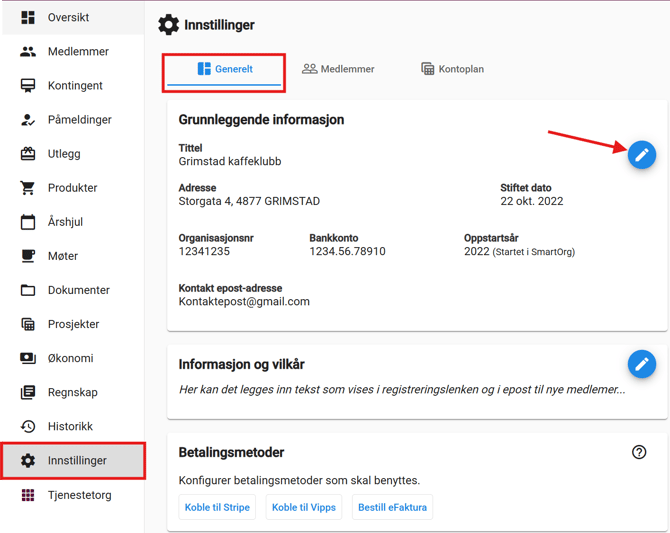
Steg 1: Sjekk at foreningen har bankkonto registrert i portalen
Viktig: Før dere kan koble til Vipps, må foreningen ha registrert en bankkonto i portalen. Uten dette vil ikke oppkoblingen fungere.
Slik legger dere inn bankkonto:
- Gå til Innstillinger → Generelt i menyen til venstre.
- Øverst på siden finner dere seksjonen Grunnleggende informasjon.
- Klikk på den blå blyantikonet til høyre for å redigere.
- Fyll inn foreningens bankkonto i feltet «Bankkonto».
- Lagre endringene.
Når bankkontoen er registrert, kan dere gå videre til neste steg.
Steg 2: Bestill Vipps fra SmartOrg-portalen:
Slik starter dere oppkoblingen:
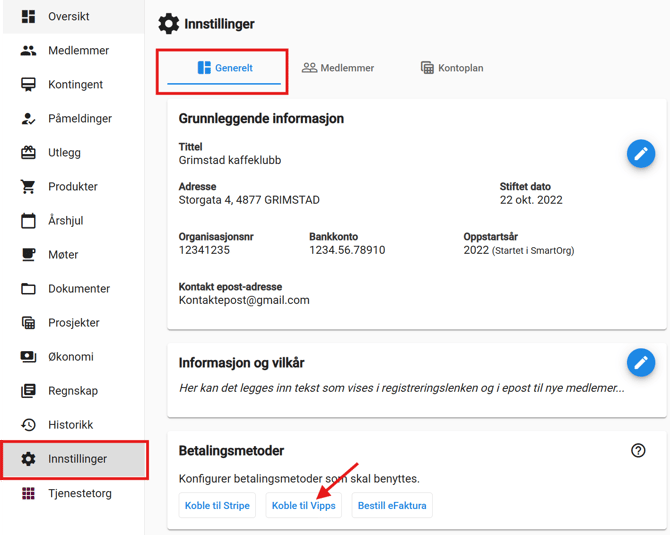
- Gå til Innstillinger → Generelt i menyen til venstre.
- Scroll ned til seksjonen Betalingsmetoder.
- Klikk på knappen «Koble til Vipps».
- Et skjema åpnes – se neste steg for veiledning om hvordan dere fyller dette ut.
Her fyller dere inn informasjon om:
- Salgsstedsnavn: Her skriver dere inn foreningens navn slik dere ønsker det skal vises i Vipps. Merk at navnet ikke kan være lengre enn 40 tegn.
- Handelskategori (MCC): Her velger foreningen den kategorien som passer best. Dere kan velge mellom:
- Medlemsorganisasjoner (8699) – passer for de fleste foreninger og lag
- Sosiale foreninger (8641) – passer for klubber og sosiale sammenslutninger
- Religiøse organisasjoner (8661) – passer for tros- og livssynssamfunn
- Årlig omsetning totalt (kr): Her fyller dere inn foreningens totale årlige omsetning i kroner. Dette er et anslag, og trenger ikke å være eksakt.
- Andel av omsetning via Vipps (%): Her angir dere hvor stor andel av den totale omsetningen dere forventer å ta imot via Vipps. For eksempel: hvis dere tror halvparten av inntektene vil komme via Vipps, velger dere 50 %.
- Tiltenkt formål: Her beskriver dere kort hva foreningen skal bruke Vipps til. Eksempler kan være «Ta betaling for medlemskap i foreningen», «Samle inn støtte til arrangement» eller «Motta dugnadsbetaling».
Når alle feltene er fylt ut, klikker dere Send inn. Forespørselen sendes da til Vipps for behandling.
Steg 3: Fullfør registreringen hos Vipps MobilePay
Etter at dere har sendt inn skjemaet i SmartOrg-portalen, vil dere bli videresendt til Vipps MobilePay sin egen side.
Her vil dere se en melding om at partneren (SmartOrg) har forhåndsutfylt en bestilling for dere. For å aktivere Vipps må dere fullføre noen få trinn direkte hos Vipps:
Steg 4: Bekreft identiteten din hos Vipps MobilePay
Vipps MobilePay trenger å verifisere hvem som oppretter kontoen. På denne siden gjør dere følgende:
- Velg land – Norge er forhåndsvalgt for norske foreninger, så dette trenger dere normalt ikke å endre.
- Klikk på «Registrer deg med BankID» og følg BankID-prosessen for å bekrefte identiteten din.
⚠️ Merk: Det er den personen som er ansvarlig for foreningens økonomi (f.eks. kasserer eller leder) som bør gjennomføre dette steget, da det er deres personlige BankID som brukes til å identifisere den ansvarlige kontaktpersonen for avtalen.
Er dere allerede bedriftskunde hos Vipps? Da kan dere i stedet klikke på «Logg inn her» for å koble eksisterende konto.
Steg 5: Fullfør bestillingen hos Vipps MobilePay
Etter at dere har bekreftet identiteten med BankID, kommer dere inn i Vipps MobilePay sitt bestillingsløp. Her er det 4 steg som skal fylles ut. Det meste er allerede forhåndsutfylt av SmartOrg – dere trenger i hovedsak bare å sjekke at informasjonen stemmer.
1/4 – Oppsett av løsningen
Dette steget er ferdig utfylt av SmartOrg og trenger normalt ikke endres. Dere vil se at:
- Partner er satt til SmartOrg AS
- Salgskanal er satt til «På vår egen nettside»
- Lenke til nettsiden og salgsvilkårene er forhåndsutfylt med foreningens SmartOrg-registreringsside
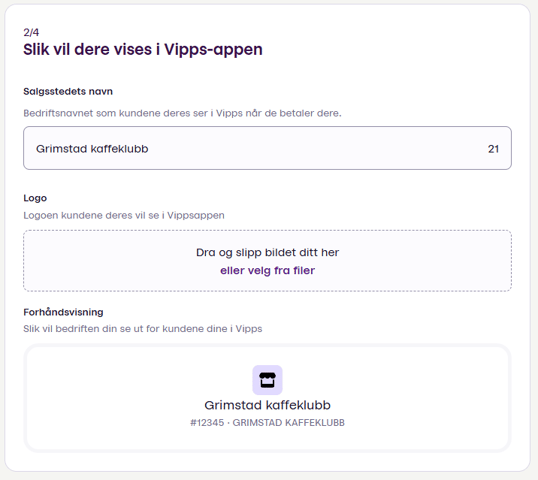
2/4 – Slik vil dere vises i Vipps-appen
Her kan dere se hvordan foreningen vises for medlemmene når de betaler. Foreningsnavnet er allerede fylt inn.
- Logo (valgfritt): Dere kan laste opp foreningens logo ved å dra og slippe et bilde, eller velge en fil fra datamaskinen. Logoen vises til medlemmene i Vipps-appen ved betaling.
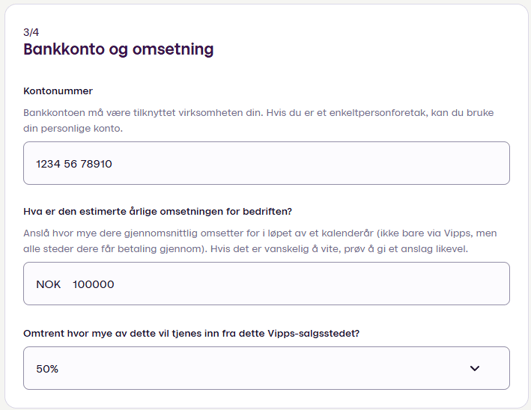
3/4 – Bankkonto og omsetning
Informasjonen fra SmartOrg er forhåndsutfylt:
- Kontonummer er hentet fra det dere registrerte i portalen
- Estimert årlig omsetning og andel via Vipps er hentet fra skjemaet dere fylte ut tidligere
Sjekk at tallene stemmer, og juster om nødvendig.
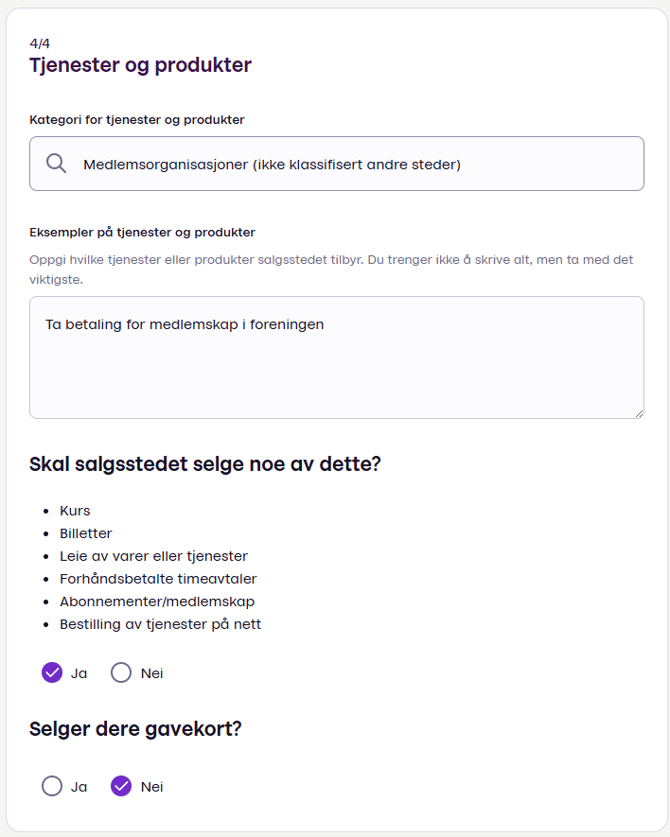
4/4 – Tjenester og produkter
Her beskrives hva foreningen selger eller tilbyr via Vipps.
- Kategori er forhåndsvalgt basert på det dere valgte i SmartOrg.
- Eksempler på tjenester og produkter er forhåndsutfylt – for eksempel «Ta betaling for medlemskap i foreningen». Dere kan gjerne utfylle dette litt mer dersom det er relevant.
- Skal salgsstedet selge noe av dette? – Kurs, billetter, abonnementer osv. Svar Ja dersom foreningen tilbyr noe av dette, Nei ellers.
- Selger dere gavekort? – Svar Ja eller Nei.
Til slutt:
- Huk av bekreftelsen nederst om at dere vil overholde Vipps MobilePay sine vilkår og betingelser.
- Klikk «Bestill løsning» for å fullføre.
Når dere er ferdig med bestilling hos Vipps – så vil Vipps normalt bruke et par dager på å behandle søknaden. Dere får beskjed på E-post eller i i portalen når søknaden er innvilget og betalingsmetoden er klar for bruk.