
I SmartOrg kan foreninger og organisasjoner tilby familiemedlemskap (også omtalt som husstandsmedlemskap). Dette er en egen medlemstype/undermedlem som knyttes direkte til et hovedmedlem, slik at familier administreres samlet og betalingen samordnes via hovedmedlemmets kontingent.
Denne veiledningen forklarer hvordan styret/administrator aktiverer familiemedlemskap under kontingentinnstillingene, hvordan familiemedlemmer knyttes til på profilen, og hvordan kontingentfaktureringen fungerer i praksis.
Hvem gjelder dette for?
- Oppsett av medlemstype: Administrator (admin) og styremedlem/kasserer (manager).
- Registrering av familiemedlemmer: Både hovedmedlemmet selv (via egen profil) og administrator (via medlemslisten).
- Målgruppe: Foreninger, lag, klubber og velforeninger med familiemedlemskap eller husstandsrabatter.
Del 1: Slik setter du opp familiemedlemskap i kontingentinnstillingene
Før et familiemedlem kan registreres, må styret eller administrator aktivere medlemstypen under kontingentinnstillingene:
- Logg inn i SmartOrg som administrator.
- Gå til Innstillinger i sidemenyen og velg fanen Medlemmer.
- Under seksjonen Kontingent finner du gjeldende kontingent for året. Klikk på rediger-ikonet (blyanten) for å åpne innstillingene.
- I dialogen «Rediger innstillinger for kontingent [år]» navigerer du til tabellen Medlemstyper.
- I nedtrekksmenyen «- Legg til ny medlemstype» (markert med ①) velger du «Legg til: Husstandsmedlem».
- Definer innstillingene for medlemstypen (markert med ②):
- Klikk på knappen «Lagre» nederst (markert med ③) for å lagre endringene.
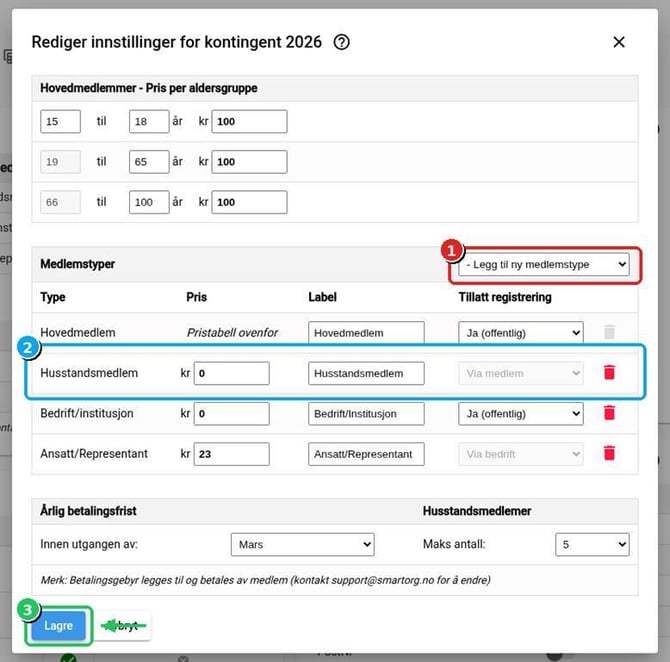
Skjermbilde: Redigering av kontingent med markering for (1) nedtrekk for å legge til Husstandsmedlem, (2) pris/innstillinger og (3) Lagre.
- Pris: Angi prisen per familiemedlem (f.eks. kr 0 dersom det inngår i hovedkontingenten, eller et fast tilleggsbeløp).
- Label: Standard tekst er «Husstandsmedlem». Du kan endre visningsnavnet til for eksempel «Familiemedlem» eller «Familiemedlemskap».
- Tillatt registrering: Er låst til «Via medlem» (familiemedlemmer kan kun opprettes med tilknytning til et hovedmedlem).
- Maks antall: Under tabellen vises kolonnen for maks antall husstandsmedlemmer per hovedmedlem (1 til 10, standard er 5).
Del 2: Slik knytter du et familiemedlem til hovedmedlemmet
Når medlemstypen er opprettet, kan familiemedlemmer legges til direkte på hovedmedlemmets profil:
- Alternativ A (Hovedmedlemmet registrerer selv): Logg inn og gå til «Min profil». Rull ned til seksjonen «Tilknyttede medlemmer» og klikk på knappen «+ Legg til» (markert med ①).
- Alternativ B (Administrator registrerer): Gå til «Medlemmer» i venstremenyen, åpne profilen til det aktuelle hovedmedlemmet (f.eks. Ola Nordmann), rull ned til seksjonen «Tilknyttede medlemmer» og klikk på «+ Legg til».
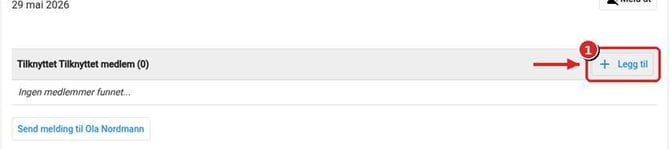
Skjermbilde: Seksjonen Tilknyttede medlemmer på profilen med pil og markering (1) på knappen «+ Legg til».
Del 3: Fyll ut opplysningene for familiemedlemmet
Når du klikker på «+ Legg til», åpnes dialogen «Legg til medlem»:
- Navn (*): Fullt navn på familiemedlemmet (f.eks. Emil Nordmann).
- Epost og Mobil: Familiemedlemmets kontaktinformasjon (valgfritt for mindreårige barn).
- Fødselsår: Angi familiemedlemmets fødselsår.
- Medlemstype og Tilknyttet hovedmedlem (markert med ①): Er forhåndsvalgt til «Husstandsmedlem» og automatisk låst til hovedmedlemmet (Ola Nordmann).
- Adresse, Postnr og Poststed: Kan fylles ut eller arves fra hovedmedlemmet.
- Lagre (markert med ②): Klikk på knappen «Lagre» for å opprette tilknytningen.
Familiemedlemmet vises nå umiddelbart under hovedmedlemmets profil samt i organisasjonens samlede medlemsliste.
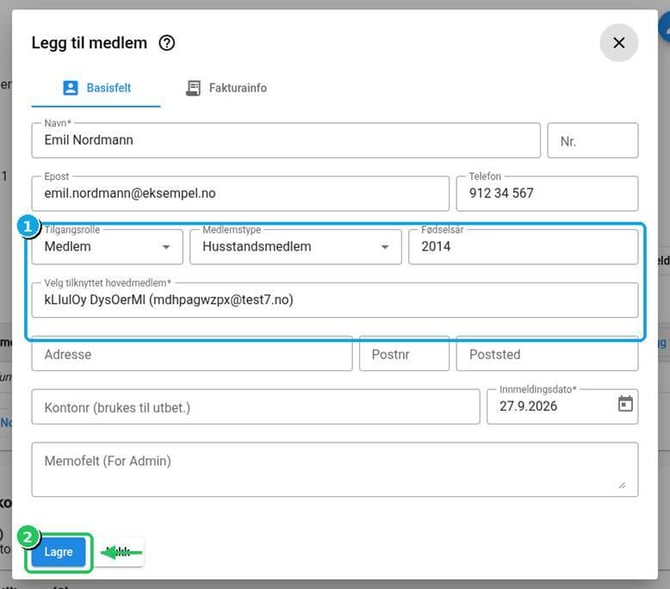
Skjermbilde: Dialogen «Legg til medlem» med markering (1) for medlemstype/tilknytning og (2) Lagre-knappen.
- Samlet fakturering på hovedmedlemmet: Hovedmedlemmet faktureres automatisk samlet for alle familiemedlemmer knyttet til sin profil. Ekstrabeløpet legges automatisk til kontingentkravet.
- Etterregistrering etter betalt kontingent: Dersom et familiemedlem legges til etter at hovedmedlemmet allerede har betalt årets kontingent, vil det automatisk genereres et restkrav for det nye familiemedlemmet. Dette betales på nøyaktig samme måte som den ordinære medlemskontingenten (f.eks. via Vipps eller kort).
- Kan et familiemedlem registrere seg selv via offentlig lenke? Nei. Fordi registreringen er låst til «Via medlem», må registreringen skje via et eksisterende hovedmedlem for å sikre korrekt kobling og samlet faktura.
- Hvor mange familiemedlemmer kan legges til? Styret angir maksgrensen under kontingentinnstillingene (fra 1 til 10 familiemedlemmer).
- Kan familiemedlemmet logge inn selv? Ja, dersom det oppgis e-post og mobil, kan familiemedlemmet opprette/aktivere egen bruker for å se organisasjonens aktiviteter, mens det økonomiske ansvaret ligger hos hovedmedlemmet.
Ofte stilte spørsmål (FAQ)
- Kan et familiemedlem registrere seg selv via offentlig lenke? Nei. Fordi registreringen er låst til «Via medlem», må registreringen skje via et eksisterende hovedmedlem for å sikre korrekt kobling og samlet faktura.
- Hvor mange familiemedlemmer kan legges til? Styret angir maksgrensen under kontingentinnstillingene (fra 1 til 10 familiemedlemmer).
- Kan familiemedlemmet logge inn selv? Ja, dersom det oppgis e-post og mobil, kan familiemedlemmet opprette/aktivere egen bruker for å se organisasjonens aktiviteter, mens det økonomiske ansvaret ligger hos hovedmedlemmet.