
Med eiendomsliste funksjonen som er tilgjengelig i Pro pakke for vårt SmartOrg Velforening produkt kan dere automatisk hente inn eiendommer og eiere fra Statens Kartverk (matrikkelen) og importere nye eiere som medlemmer i medlemslisten. Du kan også hente telefonnummer til eierne via våre partnere, slik at foreningen enkelt kan nå ut til nye medlemmer. Denne veilederen forklarer hele prosessen steg for steg.
Hva gjør funksjonen?
Eiendomslisten kobler foreningens medlemsregister til offentlige eiendomsdata. Kort fortalt:
- Du registrerer hvilke adresser som tilhører foreningens geografiske område.
- SmartOrg søker opp alle eiendommer på disse adressene i Statens Kartverk (matrikkelen).
- Systemet henter inn eierne (hjemmelshaverne) av hver eiendom, med eierandeler og matrikkelnummer.
- Du velger hvilke eiendommer og eiere som skal importeres, og eierne legges inn som medlemmer i medlemslisten.
- Ved senere eierskifter kan du kjøre et nytt søk for å holde medlemslisten oppdatert med riktige eiere.
Sameier vises som én eiendom med flere eierseksjoner. Bedrifter i området vil også vises, og matches mot bedriftsprofiler i medlemsregisteret.
Hvor finner jeg funksjonen?
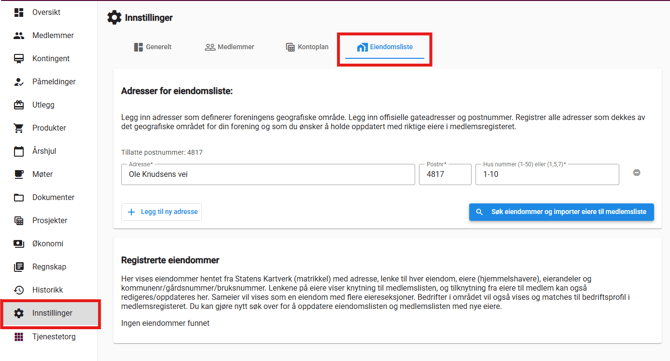
Gå til Innstillinger i menyen til venstre, og velg fanen Eiendomsliste. Her finner du to hoveddeler:
- Adresser for eiendomsliste – der du definerer foreningens geografiske område.
- Registrerte eiendommer – der du ser eiendommene som er hentet inn fra Kartverket etter et søk.
Steg 1: Legg inn adressene til foreningen
Under Adresser for eiendomsliste legger du inn offisielle gateadresser og postnummer som dekker foreningens område. Registrer alle adresser du ønsker å holde oppdatert med riktige eiere i medlemsregisteret.
For hver adresse fyller du ut tre felt:
- Adresse – offisielt gatenavn, f.eks. «Ole Knudsens vei».
- Postnr – postnummeret adressen tilhører, for eksempel «4817». Tilgjengelige postnumre tar utgangspunkt i foreningens registrerte adresse i SmartOrg. Dere kan velge foreningens registrerte postnummer samt postnummeret rett før og etter (±1). Har dere behov for å registrere adresser med andre postnumre, kan dere kontakte oss på support@smartorg.no. Tillatte postnumre vises over adressefeltet.
- Husnummer – hvilke husnummer i gaten som skal inkluderes. Du kan skrive:
- Et intervall:
1-50(tar med alle husnummer fra 1 til 50) - En kommaseparert liste:
1,5,7(tar kun med de oppgitte numrene)
- Et intervall:
Trykk + Legg til ny adresse for å legge til flere gater eller adresseområder. Bruk minusknappen til høyre for en rad for å fjerne en adresse.
Tips: Ta med alle gater og husnummerserier som hører til velforeningen. Søket henter kun eiendommer på adressene du har registrert.
Steg 2: Start søket
Når adressene er lagt inn, trykker du på den blå knappen Søk eiendommer og importer eiere til medlemsliste. Da åpnes en veiviser kalt Oppdater eiendomsliste med fem steg:
- Innstillinger
- Hent telefonnummer
- Importliste
- Oppsummering
- Ferdig
Veiviseren steg for steg:
Steg 1 av 5: Innstillinger
Her velger du hvordan eiere skal importeres og kobles til medlemslisten. Det er to valg:
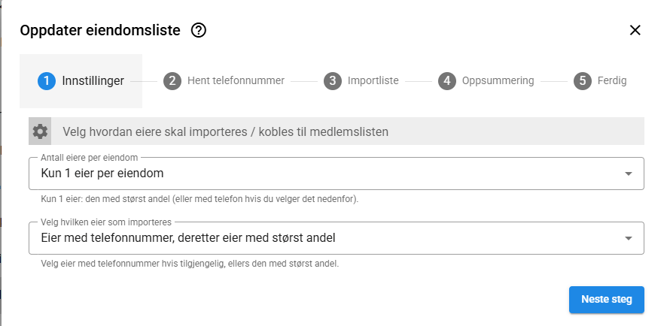
Antall eiere per eiendom:
- Alle eiere – alle registrerte hjemmelshavere på hver eiendom importeres som medlemmer.
- Kun 1 eier per eiendom – kun én eier per eiendom importeres. Systemet velger da eieren med størst eierandel, eller eieren med telefonnummer dersom du velger det i neste nedtrekksmeny.
Velg hvilken eier som importeres (gjelder når du har valgt «Kun 1 eier per eiendom»):
- Eier med størst andel – eieren med høyest eierandel importeres.
- Eier med telefonnummer, deretter eier med størst andel – systemet prioriterer en eier det finnes telefonnummer på, slik at foreningen kan kontakte medlemmet. Finnes ikke telefonnummer, velges eieren med størst andel.
Trykk Neste steg når du har gjort valgene dine.
Anbefaling: For velforeninger der én kontingent betales per husstand, er «Kun 1 eier per eiendom» kombinert med «Eier med telefonnummer, deretter eier med størst andel» ofte det mest praktiske, fordi du får ett kontaktbart medlem per eiendom.
Steg 2 av 5: Hent telefonnummer
SmartOrg kan hente telefonnummer til eierne via våre partnere. Merk følgende:
- Henting av telefonnummer koster kr 5 eks. mva. per treff (per eier det faktisk finnes nummer på).
- Vi vet ikke på forhånd hvor mange treff søket gir, men veiviseren viser en estimert kostnad basert på de valgte eiendommene (i eksempelet: kr 27,50 eks. mva.).
- Du må krysse av for at du har lest og forstått kostnaden før du kan fortsette.
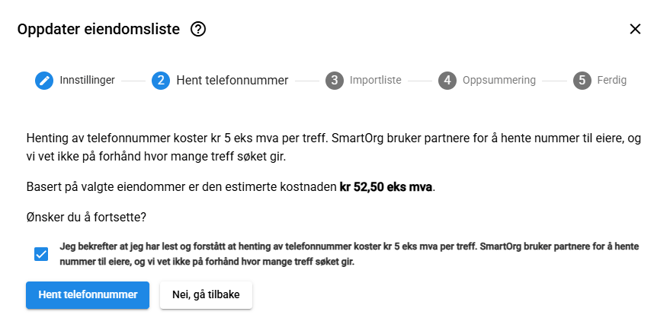
Trykk Hent telefonnummer for å bekrefte og fortsette, eller Nei, gå tilbake hvis du ikke ønsker å hente nummer nå.
Steg 3 av 5: Importliste
Nå viser veiviseren alle eiendommene som er funnet på adressene dine, f.eks. «Vi har funnet 6 eiendommer som skal oppdateres». Hver eiendom vises med:
- Adresse og matrikkelnummer – f.eks. «Ole Knudsens vei 1 – 4203/305/1094».
- Se eiendom – lenke til mer informasjon om eiendommen i Kartverket.
- Andel – eierandelen til hver eier (f.eks. 100, eller 50/50 ved to eiere).
- Navn – eierens navn slik det er registrert hos Kartverket. Trykk på blyantikonet for å redigere navnet eller koblingen til medlemslisten.
- Medlemstype – normalt «Hovedmedlem».
- Status – hva som skjer med eieren ved import:
- Nytt medlem – eieren legges til som nytt medlem i medlemslisten.
- Fjernes fra eiendom – eieren kobles fra eiendommen (typisk ved eierskifte, eller når kun én eier skal importeres per eiendom).
- Inkluder – kryss av eller fjern avkrysningen for å styre hvilke eiendommer og eiere som tas med i importen. Du kan velge bort både enkelteiere og hele eiendommer.
- Ny eiendom – markerer at eiendommen ikke fantes i eiendomslisten fra før.
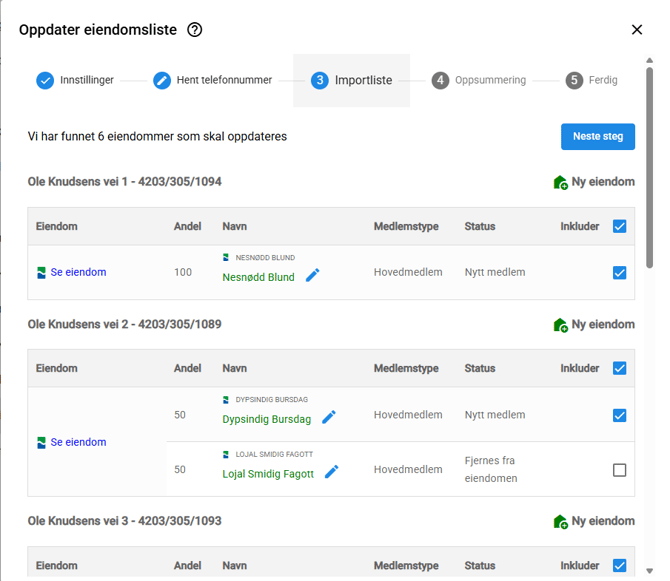
Gå gjennom listen, juster avkrysningene etter behov, og trykk Neste steg.
Steg 4 av 5: Oppsummering
Her ser du en oppsummering av hva som vil bli importert:
- Antall eiendommer som blir importert.
- Antall medlemmer som blir importert.
- Antall eiendommer som blir fjernet fra eiendomslisten.
Oppdatering av medlemslisten koster kr 5 eks. mva. per oppdatering, og total kostnad vises i klartekst (i eksempelet: kr 30 eks. mva. for 6 oppdateringer). Du må krysse av for at du har lest og forstått kostnaden – først da blir knappen Fullfør og importer medlemmer aktiv.
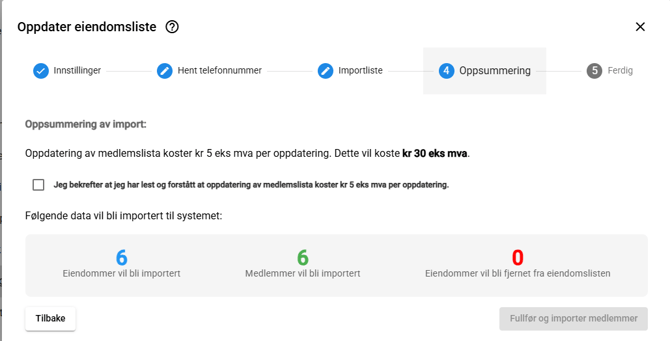
Trykk Fullfør og importer medlemmer for å gjennomføre importen, eller Tilbake hvis du vil endre noe.
Steg 5 av 5: Ferdig
Når importen er fullført, vises meldingen «Import fullført!» sammen med et importsammendrag:
- Antall eiendommer lagt til i eiendomslisten.
- Antall medlemmer lagt til i medlemslisten.
- Antall eiendommer fjernet fra eiendomslisten.
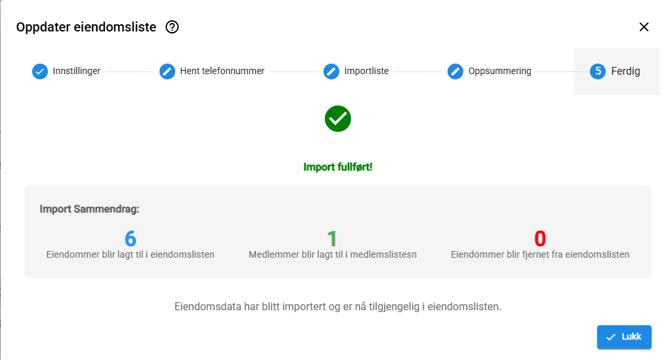
Antall medlemmer som faktisk legges til kan være lavere enn antall eiendommer, for eksempel hvis noen eiere allerede finnes i medlemslisten eller ble valgt bort i importlisten. Trykk Lukk for å avslutte veiviseren. Eiendomsdataene er nå tilgjengelige i eiendomslisten.
Etter importen: Registrerte og ekskluderte eiendommer
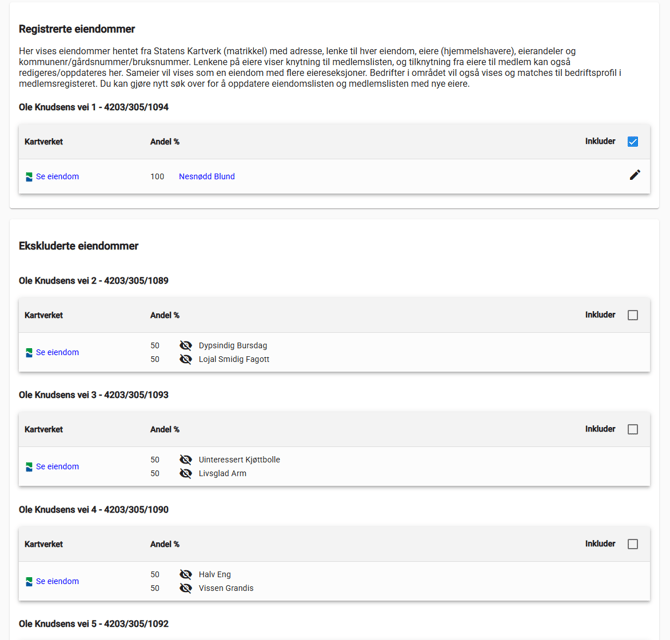
Tilbake på Innstillinger → Eiendomsliste ser du nå resultatet under Registrerte eiendommer. For hver eiendom vises:
- Adresse og matrikkelnummer.
- Se eiendom – lenke til eiendommen hos Kartverket.
- Andel % og eierens navn. Navnet er en lenke som viser koblingen til medlemmet i medlemslisten.
- Blyantikon – for å redigere person og andel.
- Inkluder – avkrysning som viser om eiendommen er med i eiendomslisten.
Eiendommer du valgte bort under importen, vises i en egen del kalt Ekskluderte eiendommer. Eierne på disse eiendommene vises med et «skjult»-ikon og er ikke koblet til medlemslisten. Ønsker du å ta med en ekskludert eiendom senere, kan du krysse av Inkluder på eiendommen og kjøre et nytt søk for å oppdatere eiendomslisten og medlemslisten.
Slik ser de importerte medlemmene ut
Gå til Medlemmer → Medlemsliste for å se de nye medlemmene. Importerte eiere legges inn med:
- Navn fra Kartverket.
- Eiendom – adressen medlemmet er koblet til (f.eks. «Ole Knudsens vei 1»).
- Mobil – telefonnummer, dersom det ble funnet treff under henting av telefonnummer.
- Medlemstype – Hovedmedlem.
- Innmeldt – datoen importen ble gjennomført.
Trykker du på et medlem, åpnes medlemskortet. Der ser du kontaktinformasjon, medlemstype, innmeldingsdato og en egen del kalt Registrerte eiendommer som viser hvilken eiendom medlemmet eier, med matrikkelnummer, eierandel og lenke til Kartverket. Herfra kan du også redigere opplysninger, sende melding til medlemmet eller melde medlemmet ut.
Holde listen oppdatert ved eierskifter
Eiendomslisten er ikke bare et engangsverktøy. Når eiendommer i området skifter eier, kan du kjøre et nytt søk med Søk eiendommer og importer eiere til medlemsliste. Da vil:
- Nye eiere vises med status Nytt medlem.
- Tidligere eiere vises med status Fjernes fra eiendom.
Slik holder du både eiendomslisten og medlemslisten oppdatert med riktige eiere, uten manuell registrering.
Priser
| Tjeneste | Pris |
|---|---|
| Henting av telefonnummer | kr 5 eks. mva. per treff |
| Oppdatering av medlemslisten | kr 5 eks. mva. per oppdatering (per eiendom/medlem som oppdateres) |
Estimert og total kostnad vises alltid i veiviseren før du bekrefter, og du må aktivt krysse av for at du har forstått kostnaden før noe belastes.
Vanlige spørsmål (FAQ)
Hvor kommer eiendoms- og eierdataene fra? Fra Statens Kartverk (matrikkelen), som er Norges offisielle eiendomsregister. Telefonnummer hentes via SmartOrgs partnere.
Hvorfor får jeg ikke lagt inn adressen min? Kun adresser med tillatte postnummer for din forening kan brukes. Tillatte postnummer vises over adressefeltet. Kontroller også at du bruker det offisielle gatenavnet og riktig postnummer.
Hvordan legger jeg inn flere husnummer i samme gate? Bruk et intervall som 1-50, eller en kommaseparert liste som 1,5,7 i husnummerfeltet.
Hva betyr «Kun 1 eier per eiendom»? At kun én av eierne på hver eiendom importeres som medlem – enten den med størst eierandel, eller den med telefonnummer hvis du har valgt det. Velg «Alle eiere» hvis alle hjemmelshavere skal bli medlemmer.
Koster det noe å bruke funksjonen? Ja, henting av telefonnummer koster kr 5 eks. mva. per treff, og oppdatering av medlemslisten koster kr 5 eks. mva. per oppdatering. Kostnaden vises alltid i veiviseren før du bekrefter.
Hvorfor ble det lagt til færre medlemmer enn eiendommer? Fordi noen eiere kan finnes i medlemslisten fra før, eller fordi enkelte eiere/eiendommer ble valgt bort (avkrysningen «Inkluder» fjernet) i importlisten.
Hva betyr statusen «Fjernes fra eiendom»? At eieren kobles fra eiendommen ved import. Dette skjer typisk ved eierskifte, eller når du har valgt «Kun 1 eier per eiendom» og eiendommen har flere eiere.
Kan jeg angre eller endre etter import? Du kan redigere koblingen mellom eier og medlem via blyantikonet under Registrerte eiendommer eller på medlemskortet, og du kan kjøre et nytt søk for å oppdatere listen. Medlemmer kan meldes ut fra medlemskortet.
Hva er «Ekskluderte eiendommer»? Eiendommer i området som ikke er inkludert i eiendomslisten. Eierne av disse er ikke koblet til medlemslisten. Kryss av «Inkluder» og kjør et nytt søk for å ta dem med.
Hvordan håndteres sameier og bedrifter? Sameier vises som én eiendom med flere eierseksjoner. Bedrifter i området vises også og matches mot bedriftsprofiler i medlemsregisteret.
Fikk ikke alle medlemmer telefonnummer – hvorfor? Det finnes ikke registrert telefonnummer på alle eiere hos våre partnere. Du betaler kun for faktiske treff.