
Du kan selv styre sikkerheten for din egen brukerkonto i portalen. Både endring av passord og aktivering av ekstra sikkerhet (2-faktor autentisering) gjøres fra profilsiden din.
Slik finner du kontoinnstillingene dine
-
Logg inn i portalen og velg Oversikt i hovedmenyen til venstre.
-
På høyre side av skjermen ser du boksen "Personalia" med navnet ditt. Klikk på lenken Min profil.
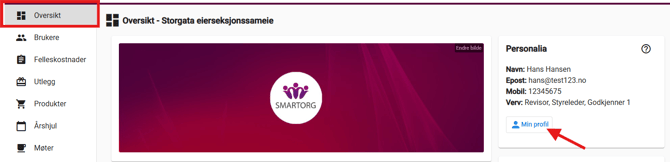
- Bla deg nedover på profilsiden din til du finner overskriften Kontoinnstillinger.

Endre passord
-
Under kontoinnstillinger klikker du på knappen Endre passord.
-
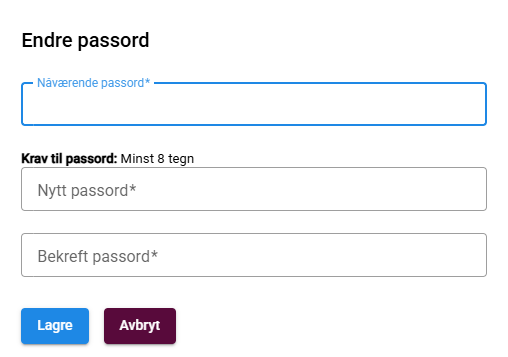
I det nye vinduet som dukker opp, må du først skrive inn ditt Nåværende passord av sikkerhetshensyn.
-
Skriv deretter inn ditt nye passord i feltet Nytt passord* (merk at det må være minst 8 tegn langt).
-
Skriv det nye passordet en gang til i feltet Bekreft passord*.
-
Avslutt ved å klikke på den blå Lagre-knappen.
Aktivere og deaktivere 2-faktor autentisering (2FA)
Vi anbefaler alle å aktivere 2-faktor for ekstra sikkerhet. Det betyr at systemet vil be om en ekstra sikkerhetskode på SMS i tillegg til passordet ditt ved jevne mellomrom, eller hver gang du logger inn fra en ukjent enhet (for eksempel en ny datamaskin eller mobiltelefon).
For å aktivere:
-
Under kontoinnstillinger klikker du på knappen Aktiver 2-faktor.
-
Du vil nå motta en engangskode på SMS til det telefonnummeret som er registrert på profilen din. Skriv inn denne koden i feltet som dukker opp, og bekreft.
For å deaktivere:
-
Dersom du allerede har 2-faktor aktivert (markert med grønn tekst: "Logg inn med 2-faktor: Aktivert"), vil knappen ha endret navn til Deaktiver 2-faktor.
-
Klikk på denne knappen og bekreft valget dersom du ønsker å skru av den ekstra sikkerheten.
