Registrere ny utgående faktura
Når foreningen eller sameiet skal fakturere enkeltpersoner, gjør du dette i Økonomi-modulen. En stor fordel med å bruke denne modulen er at fakturaen automatisk registreres som en inntekt i foreningens regnskap (under fanen Inntekter).
Slik går du frem for å opprette og sende en faktura:
- Opprett faktura:
Gå til Økonomi i hovedmenyen og velg fanen for faktura. Klikk deretter på knappen for å opprette en ny utgående faktura for å åpne registreringsbildet.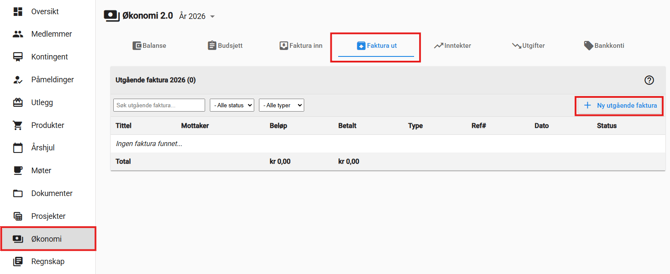
- Velg mottaker:
Du har to valg når du skal angi hvem som skal motta fakturaen:
- Fakturere et medlem? Huk av i boksen «Velg intern mottaker fra liste» øverst. Da kan du enkelt hente opp personer direkte fra foreningens/sameiets medlemsliste, og systemet fyller ut informasjonen for deg.
- Fakturere en ekstern part? La boksen stå tom, og fyll inn «Mottakers navn» og «Mottakers adresse» manuelt.
- Fyll inn fakturadetaljer:
Fyll ut resten av informasjonen om kravet. Vær oppmerksom på at alle felt markert med stjerne (*) er obligatoriske:
- Betalingsinformasjon:* Skriv en tydelig beskrivelse av hva fakturaen gjelder (f.eks. "Leie av grendehus" eller "Sponsorstøtte").
- Datoer:* Kontroller at Fakturadato, Leveringsdato og Betalingsfrist er korrekte.
- Beløp:* Fyll inn summen (i kroner og øre).
- Regnskapsføring:* Velg riktig Bokføringskonto* (hva slags type inntekt dette er), hvilken bankkonto den Betales til*, og eventuelt hvilket Prosjekt* den tilhører.
- Vedlegg: Her kan du laste opp filer hvis du trenger å legge ved underlag for fakturaen (for eksempel en avtale eller timeliste).
- Lagre:
Når informasjonen er fylt ut, klikker du på den blå «Lagre»-knappen nederst til venstre. Fakturaen lagres nå foreløpig som et utkast. - Forhåndsvisning og aktivering (Viktig!)
Etter at du har trykket lagre, får du opp en forhåndsvisning av fakturaen slik den vil se ut.
-
Er alt riktig? Trykk på den blå knappen «Opprett og aktiver faktura» nederst til venstre. Det er først nå fakturaen blir endelig opprettet i systemet.
-
Trenger du å endre noe? Trykk på det blå blyant-ikonet øverst til høyre for å redigere utkastet.
-
Vil du slette utkastet? Trykk på den røde søppelkassen nede til høyre. Du kan også laste ned en PDF-kopi for gjennomsyn her.
-
- Send ut eller merk som betalt:
Når fakturaen er aktivert, vil du få opp nye valg i fakturaoversikten for videre håndtering. Her bruker du knappene for å sende fakturaen til mottaker, laste den ned, markere den som betalt (når innbetalingen er mottatt) eller kreditere den ved behov.
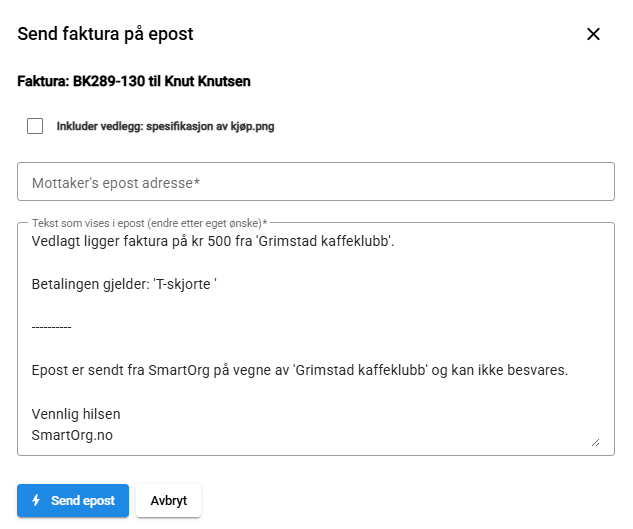
Ved å trykke på "Send på epost" får dere muligheten til å formulere eposten og valg for å inkludere vedlegget.