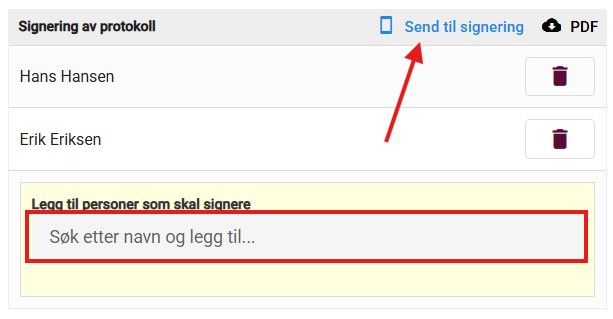
I Møter-modulen kan du enkelt planlegge møter, sette opp saksliste (agenda), håndtere påmeldinger og føre referat med mulighet for digital signering.
1. Opprett et nytt møte
All opprettelse av møter skjer i Møter-modulen.
-
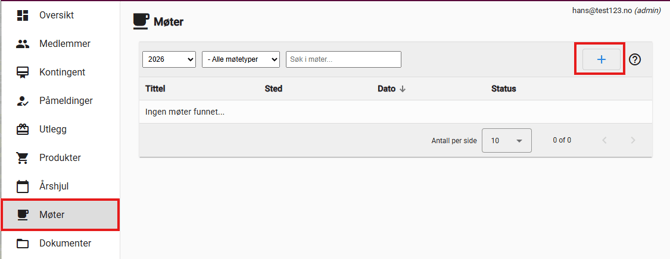
Naviger til Møter i hovedmenyen til venstre.
-
Klikk på den hvite knappen med et pluss-symbol (+) øverst til høyre over møtelisten.
-
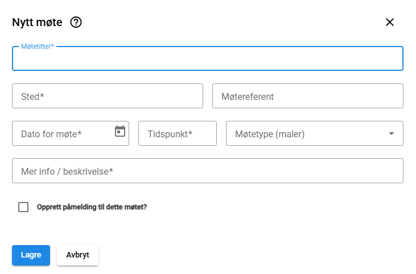
Et nytt vindu åpnes. Fyll inn grunnleggende informasjon som Møtetittel, Sted, Dato, Tidspunkt og en kort Beskrivelse.
-
Velg ønsket Møtetype (maler) fra nedtrekkslisten, for eksempel Styremøte eller Årsmøte. Valget ditt her vil bestemme hvordan agendaen struktureres automatisk for deg.
-
Avhengig av valget ditt, kan du få opp et nytt vindu hvor du spesifiserer malen (for eksempel Ansvar fordeling eller Enkel mal).
2. Sett opp påmelding til møtet (Valgfritt)
Dersom du ønsker at deltakerne skal melde seg på møtet, kan du sette opp dette i det samme vinduet.
-
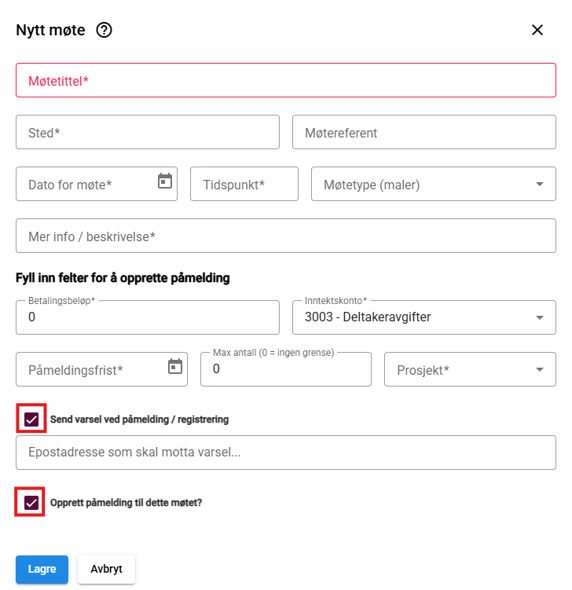
Huk av i boksen for Opprett påmelding til dette møtet?.
-
Fyll inn nødvendige detaljer som Betalingsbeløp (sett 0 om det er gratis), Inntektskonto, Påmeldingsfrist, Max antall plasser og tilknyttet Prosjekt.
-
Hvis du ønsker å få en e-post hver gang noen melder seg på, huker du av for Send varsel ved påmelding / registrering og skriver inn e-postadressen din.
-
Trykk på den blå Lagre-knappen nederst for å opprette møtet.
3. Ferdigstill agenda og send innkalling
Når møtet er lagret, kommer du inn på selve møtesiden. Før du inviterer deltakerne, bør du gjøre klart innholdet.
-
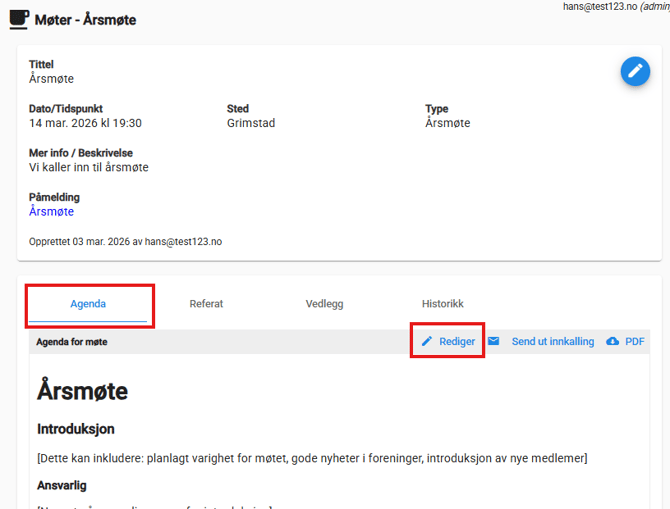
Gå til fanen Agenda. Her ser du sakslisten basert på malen du valgte tidligere.
-
Klikk på Rediger øverst til høyre på agendaen for å fylle inn sakene og tilpasse innholdet.
-
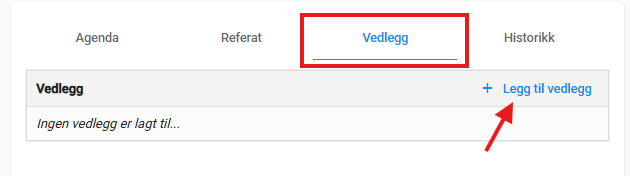
For å laste opp dokumenter som deltakerne trenger (f.eks. årsregnskap), går du til fanen Vedlegg og laster opp filene der.
-
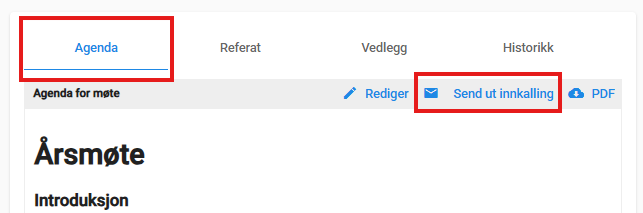
Når agenda og vedlegg er klart, går du tilbake til Agenda-fanen og klikker på Send ut innkalling for å invitere deltakerne.
4. Skriv referat og send til signering
Underveis eller etter møtet, kan du føre referatet direkte i systemet.
-
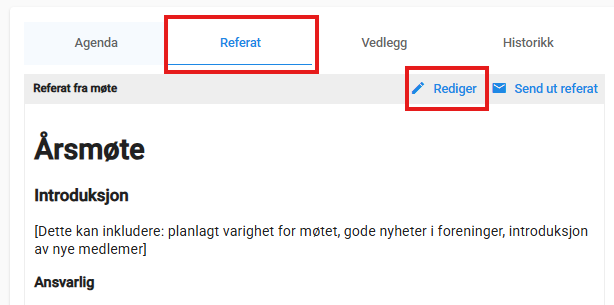
Gå til fanen Referat inne på møtet. Strukturen kopieres automatisk fra agendaen, slik at det er enkelt å fylle inn vedtak og notater under hver sak.
-
Når referatet/protokollen er ferdig, kan du sende den til digital signering. Bla nederst på referat-siden til boksen Signering av protokoll.
-
Søk etter og legg til personene som skal signere dokumentet.
-
Klikk på Send til signering.