Opprette en ny påmelding eller registrering
I Påmeldinger-modulen kan du enkelt administrere alt fra betalte turneringer og julebord, til gratis dugnader og samlinger.
Steg 1: Start opprettelsen
-
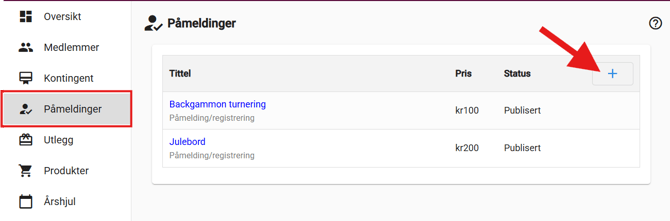
Gå til hovedmenyen på venstre side og trykk på «Påmeldinger» (markert med et ikon av en person med en hake).
-
For å opprette et nytt arrangement, trykker du på den hvite knappen med et blått pluss-tegn «+» som befinner seg øverst til høyre i innholdsfeltet.
Steg 2: Fyll ut Basisfelt
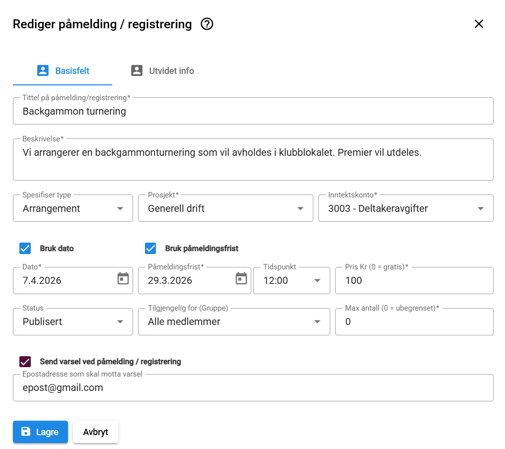
Et nytt vindu som heter «Opprett ny påmelding / registrering» åpnes. Du starter automatisk under fanen «Basisfelt». Her legger du inn den viktigste informasjonen:
-
Tittel og Beskrivelse: Skriv inn navnet på arrangementet i feltet «Tittel på påmelding/registrering» og en kort forklaring i «Beskrivelse».
-
Kategorisering og Økonomi: * Velg type i nedtrekksmenyen «Spesifiser type» (for eksempel "Arrangement").
-
Knytt påmeldingen til et «Prosjekt» dersom dere bruker prosjektregnskap.
-
Velg riktig «Inntektskonto» (for eksempel "3003 - Deltakeravgifter") slik at innbetalingene bokføres korrekt.
-
-
Dato og Frister:
-
Huk av for «Bruk dato» for å sette selve datoen for arrangementet.
-
Huk av for «Bruk påmeldingsfrist» for å sette en siste frist for å melde seg på (inkludert klokkeslett).
-
-
Pris, Deltakere og Status:
-
Legg inn prisen i feltet «Pris Kr (0 = gratis)».
-
Bestem hvem som kan se påmeldingen under «Tilgjengelig for (Gruppe)» (f.eks. "Alle medlemmer").
-
Sett en grense på antall plasser i «Max antall (0 = ubegrenset)».
-
La «Status» stå til "Publisert" hvis den skal være synlig med en gang.
-
-
Varsling: Huk av for «Send varsel ved påmelding / registrering» hvis du ønsker beskjed når noen melder seg på.
Steg 3: Legg til Utvidet info
Før du lagrer, kan du trykke på fanen «Utvidet info» ved siden av «Basisfelt» øverst i vinduet.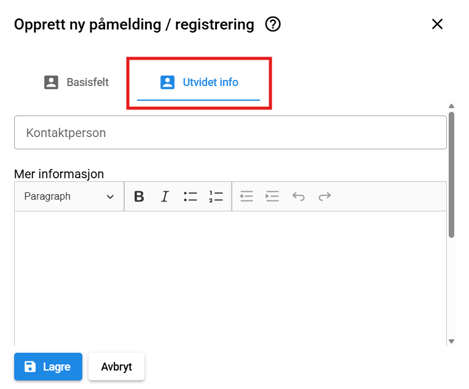
-
Legg inn navnet på ansvarlig person i feltet «Kontaktperson».
-
I tekstfeltet for «Mer informasjon» har du en verktøylinje for tekstredigering (fet skrift, kursiv, lister osv.) hvor du kan skrive et lengre og mer utfyllende informasjonsskriv.
-
Trykk på den blå «Lagre»-knappen nederst til venstre når du er ferdig.
Administrere påmeldingen etter opprettelse
Når påmeldingen er lagret, kommer du til detaljsiden for arrangementet (f.eks. "Påmeldinger - Backgammon turnering"). Her har du flere valg for å tilpasse og markedsføre arrangementet:
-
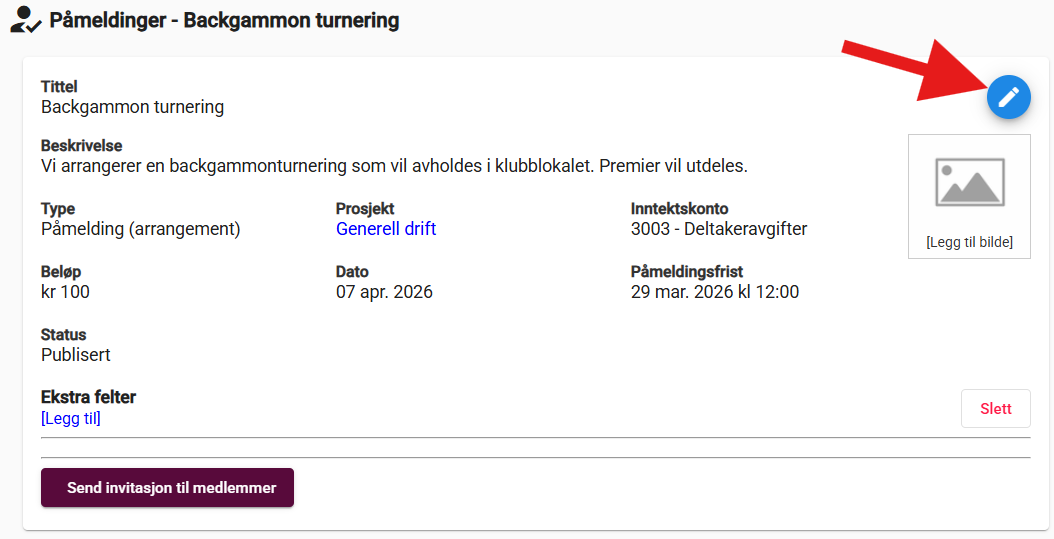
Redigere informasjon: Trykk på det runde, blå ikonet med en hvit blyant øverst til høyre for å endre informasjonen du nettopp la inn.
-
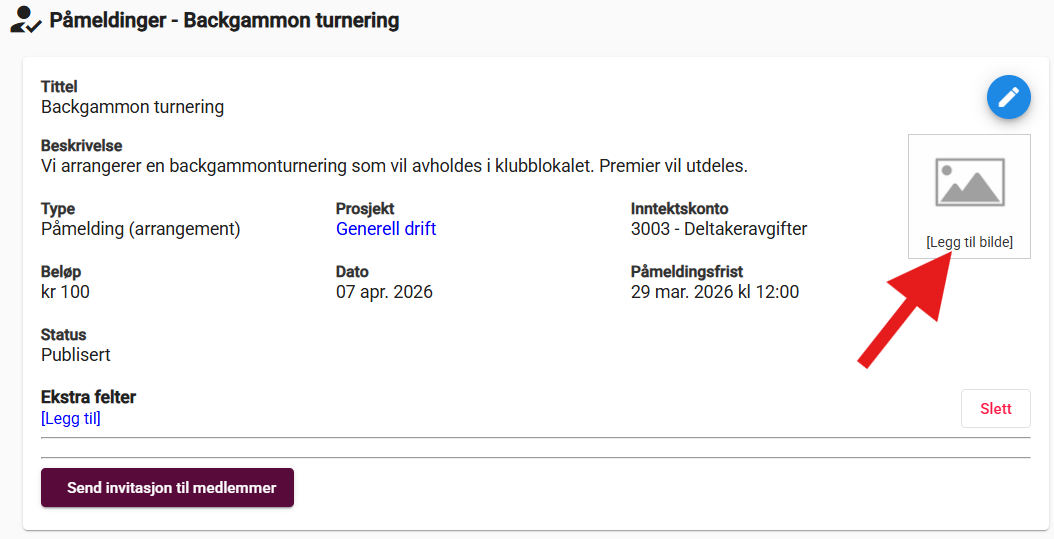
Legg til bilde: Trykk på bilde-ikonet merket «[Legg til bilde]» for å laste opp en illustrasjon eller logo til arrangementet.
-
Ekstra felter: Har du behov for å vite om allergier eller lignende? Trykk på den blå lenken «[Legg til]» under "Ekstra felter" for å be deltakerne om mer informasjon ved påmelding. Les mer om hvordan du kan konfigurere ekstra felter i egen veileder.
-
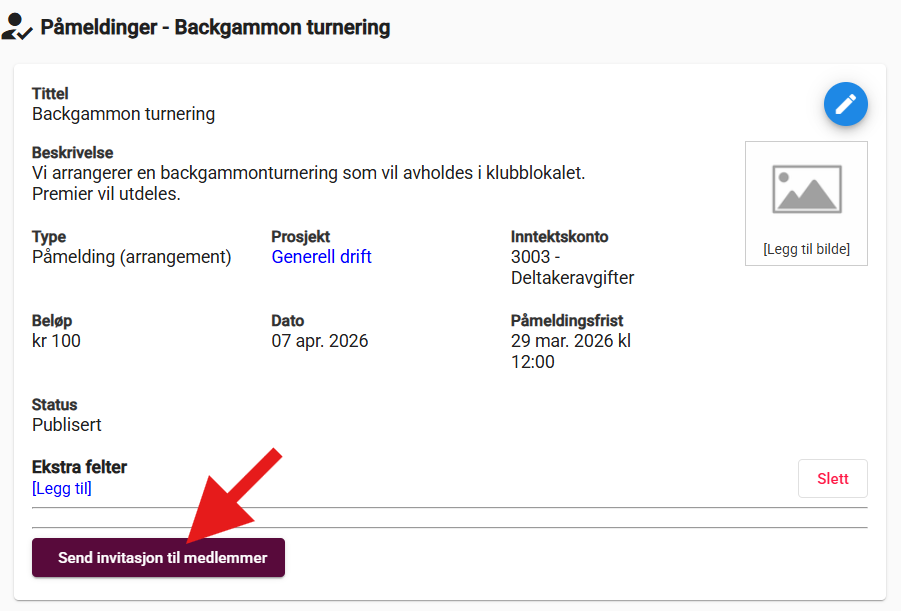
Inviter medlemmer: Trykk på den lilla knappen «Send invitasjon til medlemmer» for å sende ut en felles melding med lenke til påmeldingen.
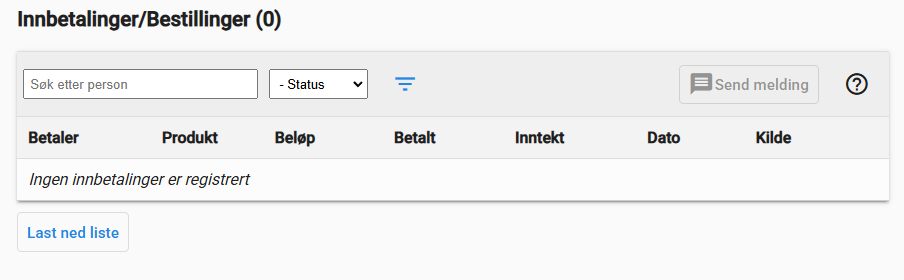
Se deltakere og innbetalinger: Nederst på siden finner du en oversikt kalt «Innbetalinger/Bestillinger». Her vil det fortløpende dukke opp en liste over alle som har trykket på den blå knappen «Legg i handlekurv» og betalt for arrangementet. Du kan filtrere listen på person eller status, og laste den ned ved behov.