
I meldingsmodulen kan du enkelt sende ut raske beskjeder og viktige påminnelser på SMS til alle eller utvalgte medlemmer.
1. Opprett en ny melding
-
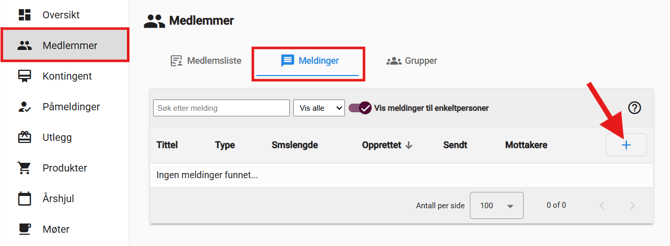
Logg inn i portalen og klikk på Medlemmer i hovedmenyen til venstre.
-
Velg fanen som heter Meldinger øverst på siden.
-
Klikk på + (pluss-knappen) helt til høyre på skjermen for å opprette en ny melding.
2. Velg kanal, mottakere og skriv meldingen
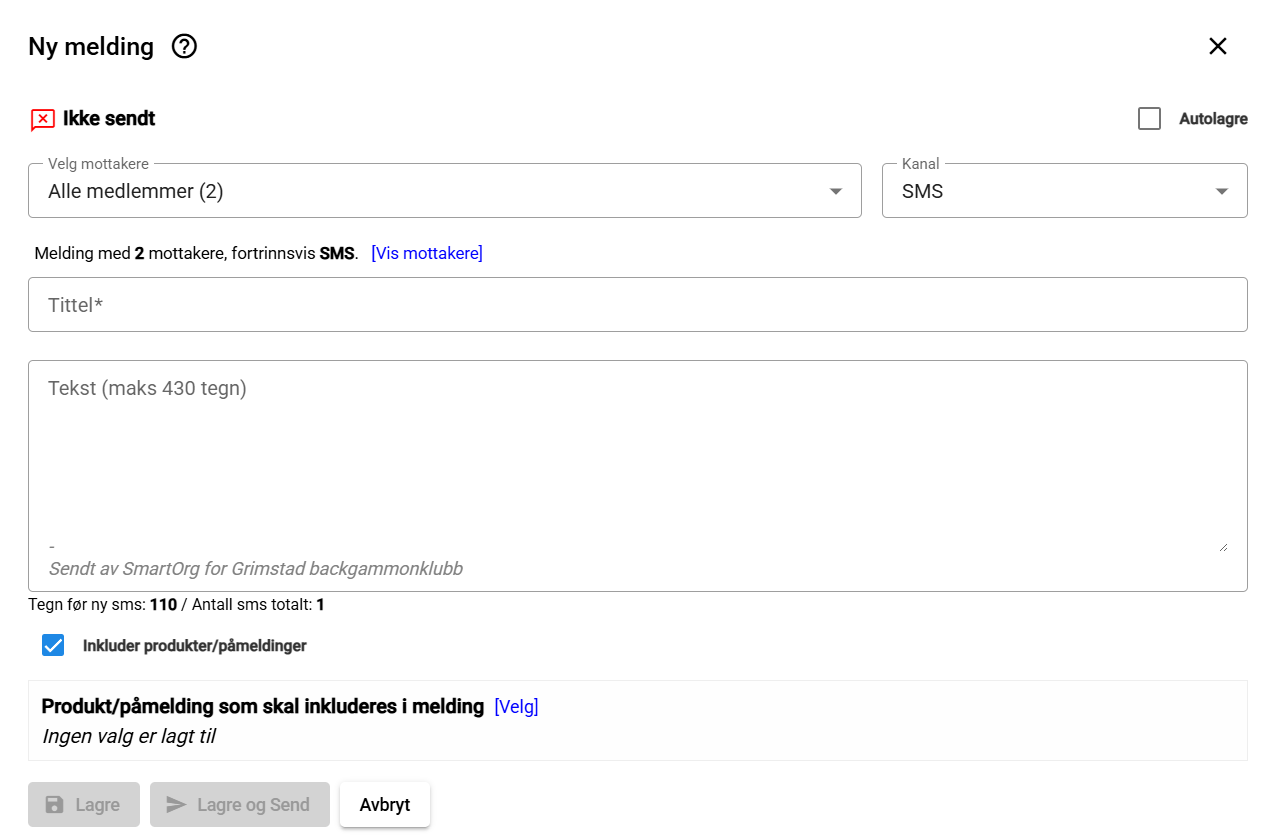
I det nye vinduet som dukker opp ("Ny melding"), bygger du opp tekstmeldingen:
-
Kanal: Det aller første du må gjøre, er å endre nedtrekkslisten under "Kanal" til SMS.
-
Velg mottakere: Klikk på nedtrekkslisten til venstre for å velge hvem som skal få meldingen (for eksempel "Alle medlemmer" eller en bestemt gruppe).
-
Tips 1: Har du ikke laget gruppen du trenger enda? Det kan du gjøre i Meldinger-fanen under Grupper.
-
Tips 2: Klikk på den blå teksten [Vis mottakere] for å få en oppsummering av nøyaktig hvilke medlemmer som vil få meldingen.
-
Tips 3 (Automatisk e-post reserve): Hvis et medlem mangler registrert telefonnummer og du har valgt SMS, vil systemet automatisk sende meldingen som e-post til vedkommende i stedet.
-
-
Tittel: Skriv inn et emne i feltet for Tittel*. Denne fungerer som en intern referanse for at du enkelt skal finne igjen meldingen i din egen oversikt senere.
-
Tekst: Skriv selve beskjeden i det store tekstfeltet.
Viktig om lengde og fakturering av SMS
Når du sender en SMS i SmartOrg, blir meldingen fakturert etter hvor mange SMS den faktisk består av per mottaker.
-
Én standard SMS kan inneholde opptil 160 tegn.
-
Dersom teksten er lengre, blir meldingen automatisk delt opp i flere SMS-er, og sameiet blir belastet per SMS per mottaker. (Se våre prislister for mer informasjon).
Følg med på tellerne rett under tekstboksen mens du skriver:
-
Tegn før ny sms: Viser hvor mange tegn du har igjen før meldingen vipper over til å koste én ekstra SMS.
-
Antall sms totalt: Viser hvor mange SMS utsendelsen faktisk vil bestå av (og bli fakturert for) per mottaker.
3. Legg til lenke for påmelding/betaling (valgfritt)
I motsetning til e-post kan du ikke legge ved vanlige filvedlegg (som PDF-er) i en SMS, men du kan legge ved smarte lenker:
-
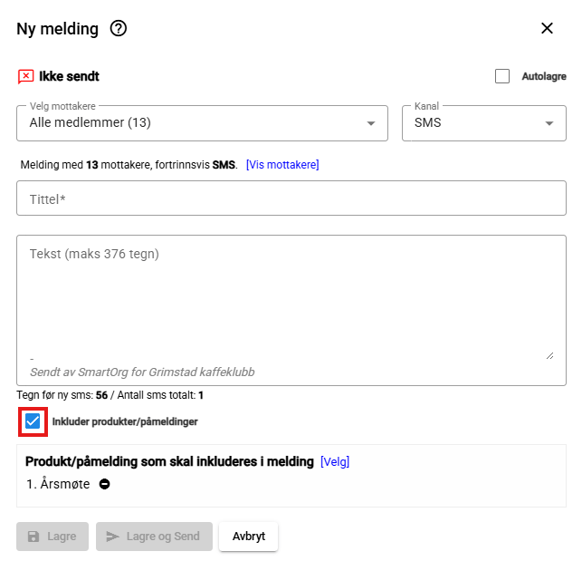
Huk av for Inkluder produkter/påmeldinger hvis du vil at tekstmeldingen skal inneholde en direkte lenke til et arrangement, en dugnad eller en innbetaling.
-
Velg riktig produkt fra nedtrekkslisten som dukker opp for å inkludere lenken.
4. Send ut tekstmeldingen
Når SMS-en er ferdig formulert og mottakere er valgt, gjenstår det bare å sende den:
-
Trykk på knappen Lagre og Send nederst til venstre. (Merk: Denne blir først klikkbar når du har fylt ut alle obligatoriske felt, som tittel og tekst).
-
Tips: Du kan også huke av for Autolagre øverst til høyre, eller bruke den vanlige Lagre-knappen nederst, dersom du vil lagre tekstmeldingen som et utkast og gjøre den ferdig senere.