
I SmartOrg administreres medlemskontingenten helhetlig og effektivt. Kontingenten settes opp under Innstillinger → Medlemmer → Kontingent, og derfra kan du opprette innbetalingsliste, sende personlige betalingslenker og følge opp innbetalinger fortløpende. Medlemmer som ikke har betalt, vil også få betalingen tilgjengelig direkte i medlemsportalen så snart innbetalingslisten er opprettet.
Hvem gjelder dette for?
- Roller: Administrator (admin) og styremedlem/kasserer (manager) med tilgang til innstillinger og kontingentmodulen.
- Målgruppe: Alle foreninger, lag, klubber og organisasjoner som krever inn årlig eller terminvis kontingent fra sine medlemmer.
Før du sender ut kontingenten (Sjekkliste)
Før du oppretter innbetalingslisten og sender ut betalingslenker, bør du kontrollere følgende punkter:
- Kontroller kontingentsatser: Sjekk at standardbeløpene per medlemstype stemmer overens med foreningens vedtak.
- Kontroller medlemstypene: Sørg for at medlemmene er plassert i riktig medlemstype (f.eks. Hovedmedlem, Husstandsmedlem, Ungdom, Pensjonist).
- Sjekk betalingsmetoder: Kontroller under Innstillinger → Generelt at betalingsmetodene er aktive, inkludert Stripe for kortbetaling og eventuelt Vipps eller eFaktura.
Del 1: Slik setter du opp kontingent for året
Kontingentens grunninnstillinger og satser defineres under innstillingene for medlemmer:
- Gå til «Innstillinger» i venstremenyen og velg fanen «Medlemmer».
- Under seksjonen «Kontingent» kontrollerer du at medlemstypene og standardbeløpene er riktige for det aktuelle året.
- Klikk på lenken «[Rediger tekst og detaljer for [År]]» eller redigeringsikonet (blyanten) for å åpne dialogen «Rediger kontingent».
- I dialogboksen angir du tittel på innbetalingen i feltet «Tittel» (f.eks. «Kontingent 2026», markert med ①).
- Angi ønsket betalingsfrist i feltet «Forfallsdato» (markert med ②).
- Kontroller at status er satt til «Publisert» eller «Publisert og aktivert», og klikk på «Lagre» nederst (markert med ③) for å lagre innstillingene.
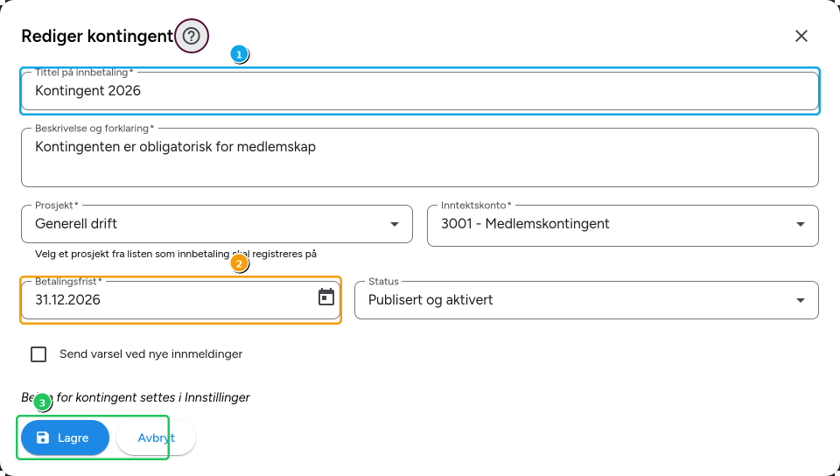
Skjermbilde: Dialogen «Rediger kontingent» under Innstillinger → Medlemmer, med naturlige markeringer for (1) tittel, (2) forfallsdato og (3) Lagre-knappen.
Del 2: Slik oppretter du innbetalingsliste og sender betalingslenker
Når kontingenten er satt opp for året, oppretter du innbetalingslisten og sender ut betalingslenker samlet eller til utvalgte medlemmer:
- Klikk på «Kontingent» i hovedmenyen til venstre og velg årets kontingent (f.eks. «Kontingent 2026»).
- Klikk på knappen «Opprett innbetalingsliste for medlemmer» og bekreft med «Ja». SmartOrg henter da inn alle aktive medlemmer og tildeler riktig kontingentbeløp basert på medlemstype.
- Kontroller listen. Dersom enkelte medlemmer skal ha et avvikende beløp eller fritak, kan du klikke på redigeringsikonet på medlemmets rad for å justere beløpet.
- Klikk på knappen «Opprett og send betalingslink» (eller velg spesifikke medlemmer og klikk «Send betalingslink til utvalgte»).
- I dialogboksen «Send ut innbetaling mottakere» velger du ønsket kanal (markert med ①): e-post (standard), SMS (huk av for «Send som SMS»), eller begge deler.
- Skriv inn en kort meldingstekst til medlemmene (markert med ②). SmartOrg legger automatisk til en personlig og sikker betalingslenke under teksten din.
- Klikk på «Send» (markert med ③) for å sende ut betalingslenkene.
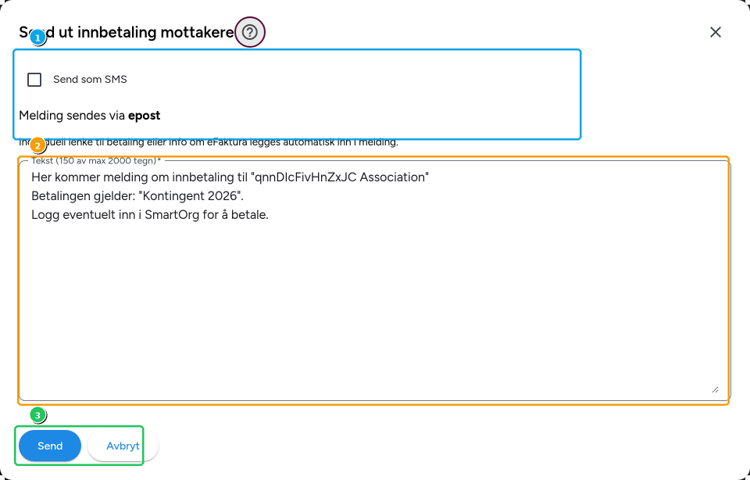
Skjermbilde: Dialogen «Send ut innbetaling mottakere», med markering for (1) kanalvalg (SMS/e-post), (2) meldingstekst og (3) Send-knappen.
Del 3: Betalingsmåter for medlemmene
Når medlemmene åpner den personlige betalingslenken eller logger inn i portalen, kan de velge mellom fleksible betalingsmåter:
- Kortbetaling (Visa / Mastercard): Medlemmet betaler direkte via sikker betalingsløsning. Innbetalingen registreres og bokføres umiddelbart i SmartOrg.
- Vipps: Rask og enkel betaling rett på mobilen. Beløpet registreres som betalt i samme sekund transaksjonen fullføres.
- PDF-faktura (Nettbank): Medlemmer som foretrekker tradisjonell betaling, kan hente ut en ferdig PDF-faktura med KID/referansenummer og foreningens kontonummer for betaling i nettbank.
Del 4: Oppfølging og purring av innbetalinger
Inne på kontingentkortet har du full oversikt over innbetalingsstatus i sanntid:
- Status- og filtervisning (markert med ①): Du kan enkelt veksle mellom «Ikke betalt» og «Betalt OK», eller filtrere på spesifikke medlemmer og medlemstyper.
- Medlemsoversikt og detaljer (markert med ②): Tabellen viser hver enkelt betaler, medlemstype, fastsatt beløp, innbetalt beløp og foreningens netto inntekt.
- Automatisk bokføring: Alle betalinger via kort, Vipps og eFaktura bokføres helautomatisk i regnskapet mot valgt inntektskonto (f.eks. konto 3001), uten at kasserer trenger å registrere bilag manuelt.
- Manuell registrering av nettbankbetaling: Dersom et medlem har betalt via PDF-faktura i nettbank, kan kasserer enkelt åpne medlemmets post og registrere den som betalt med faktisk betalingsdato.
- Utsendelse av purring: Når betalingsfristen er utløpt, kan du filtrere på «Ikke betalt», velge medlemmene og sende en vennlig purring på e-post eller SMS med oppdatert betalingslenke.
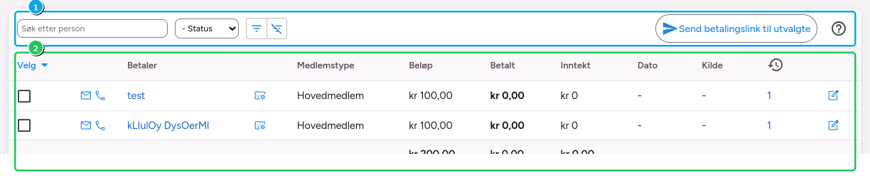
Skjermbilde: Oversikt over innbetalinger og bestillinger, med markering for (1) statusfilter/utsendelseshandlinger og (2) medlemsrader med betalingsstatus.
Del 5: Medlemsoversikt, satser og familiemedlemskap
SmartOrg gir stor fleksibilitet i hvordan kontingentstrukturen bygges opp:
- Faste kontingentsatser: Hver medlemstype (f.eks. Barn, Ungdom, Senior, Støttemedlem) kan ha en egen fast sats.
- Variabel kontingent og familiemedlemskap: Dersom foreningen har familiekontingent, brukes betegnelsen «Husstandsmedlem» i medlemsregisteret. Hovedmedlemmet kan legge inn og administrere sine familiemedlemmer via «Min profil», og kontingenten beregnes samlet for hele husstanden.
- Justering per medlem: Ved behov kan kasserer overstyre eller justere beløpet for enkelte medlemmer direkte i innbetalingslisten før eller etter utsendelse.